


事件回顾:不知道电脑前各位读者是否还记得,在2008年8月,NVIDIA首次公布了以自有四项技术为核心的“Force Within GeForce内功”,其中包含了CUDA、PhysX、SLI和3D Stereo四项技术。以当时来看,除去3D Stereo外,剩下三项技术实际上已经能够实现了,唯独大家最关注的3D Stereo迟迟不肯露面。
不过就在不久前刚刚闭幕的CES2009大展上,NVIDIA终于揭开了“3D Stereo”的神秘面纱!最新发布的“3D Stereo”从新命名,叫做GeForce 3D VISION。GeForce 3D VISION是一款能够借助120Hz刷新率的显示器让用户体验到真正三维立体画面的一种技术,其最终意义是让用户能够体验到超越普通显示器效果的真正立体游戏、影视体验。
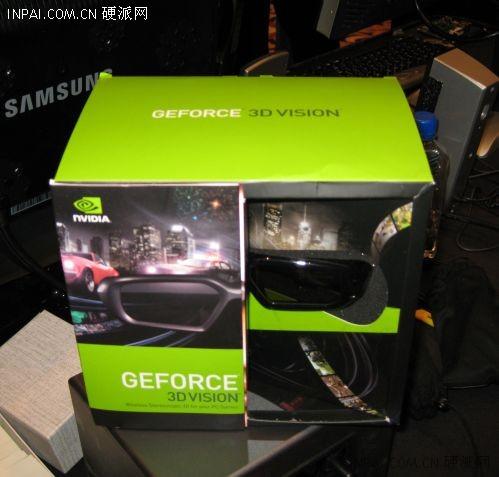
『GeForce 3D VISION在CES上首次亮相』
不知道坐在电脑前的各位读者,有那些朋友曾经去影院体验过真实的3D电影效果。走进影院前,带上一个红蓝眼镜(或者偏光眼镜),坐到电影院中,观看那真正身临其境感觉般的电影,肯定要比那些简单的平面效果真实了许多。而现在我们无需进入影院,在家中即可坐享这样的效果体验,这就是NVIDIA最新推出的GeForce 3D VISION带给我们的魅力所在!并且GeForce 3D VISION不仅能够让我们体验3D立体电影的乐趣,同时目前主流的300多款游戏也已经加入了GeForce 3D VISION的队伍当中。
『GeForce 3D Vision来啦!』
今天,我们硬派网评测室就收到了来自NVIDIA为我们送测的GeForce 3D VISION立体眼镜设备,下面就让我们共同来体验立体视觉效果为我们带来的不一样的震撼效果吧!
本文导航
在正式介绍GeForce 3D Vision这款产品之前,我想首先为大家介绍一下这款产品的成像原理,也就是说,我们是如何通过一副眼镜来实现立体显示效果的。
NVIDIA的GeForce 3D Vision技术是采用目前3D立体成像当中的时分法来实现3D成像的,采用这种技术,要比其它目前常见的色分法和光分法有很大的优势,首先,3D Vision技术与色分法相比,虽然在成本上有些提升,不过画面效果更加真实,3D临场感更强。而对于光分法来说,3D Vision无需两台放映设备,仅仅需要一台能够支持3D Vision技术的120Hz液晶显示器就可以实现。
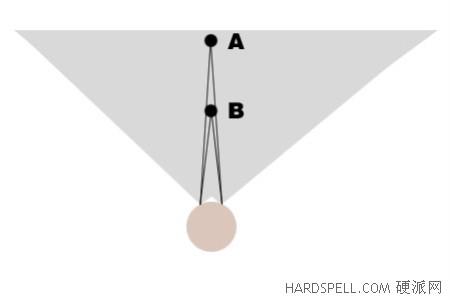
『人眼的看待3D事物的原理』
当然,纵然那种不同的三维成像方法都偏离不开人眼来看待3D物体的成像原理。由于人的双眼存在着一定的距离,因此每只眼睛看到一个三维物体时的角度、效果都不相同,当人眼将所看到的物体信息传送给大脑后,大脑再将传送的信息从新组合,从而给人以立体感。如上图当中,一个人在看到A、B两个物体后,每只眼睛看到的角度都不相同,这样的信息传送到大脑后就形成了B在前,A在后的概念。那么3D Vision是如何利用这一原理,将平面的显示器让人看出立体效果呢?
◆3D Vision技术的原理:
NVIDIA的3D Vision技术就是通过特殊的眼镜,在超高速状态下,通过LCD通电后将镜片调成不透光的黑色,来分别遮蔽人的左右眼,让两只眼睛看到两张角度不同的画面,即当屏幕播放左眼画面的时候右侧镜片变黑,切换一次后,屏幕播放右眼画面的时候左侧镜片变黑,这样,快速的切换就保证了到达左右眼是有细微差别的图像。简单的理解就是NVIDIA让GeForce显卡在计算游戏(影片效果是通过双摄像头实现的)时将每一帧计算出两个不同的画面,显示在显示器上,然后通过3D Vision眼镜让左右眼分别看到不同的画面,从而给人眼以错觉,让我们的眼睛误认为看到了一个“三维”的物体,从而实现立体成像技术的。
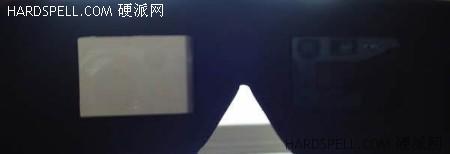
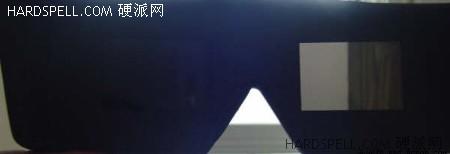
『采用3D Vision技术的眼镜在遮蔽左眼和右眼时的效果』
也就是说,在整个显示过程当中,显示器要以非常高的频率轮换地传送左右眼图像,而与此同时3D Vision眼镜也以同样高的速度开关左右眼的液晶屏,让人眼看到不同画面。当然,实现这一功能的前提是您的显示器也要能够支持如此高的刷新速度,因此,你的显示器的刷新率越高越好。一般来说,最少要达到120Hz以上,这样,分到每只眼睛上的刷新率就能够达到60Hz,以至于不太晃眼。
本文导航
实际上,目前三维立体成像的原理常见的有四种,分别为色分法、光分法、时分法以及全息法。其中,全息法目前还处于研究阶段,因此没有实际产品。而在常见的立体电影中,采用最广泛的方法就是色分法和光分法两种方式了。因为这两种方式对电影院来说成本较低,并且适合大量用户同时观看,而同时带来的弊端则是成像效果上的降低。我们前面介绍的NVIDIA GeForce 3D Vision技术则是通过时分法来实现的,时分法的优势则是成像效果更好,不过成本较高。
◆色分法成像原理:

『采用色分法的立体图片,带上红蓝眼镜后可以看到效果』
色分法是让观众带上红蓝有色眼镜,然后通过红蓝眼镜的滤色功能将重叠的影像分离出来,让大脑错认为是看到了一副立体的图像,这种方法无需改变放映设备,直接就可以实现,成本低廉,不过容易对人眼造成视觉疲劳。目前这种技术已经逐渐淘汰,我们已经很少能够看到这样的影片了。
◆光分法成像原理:
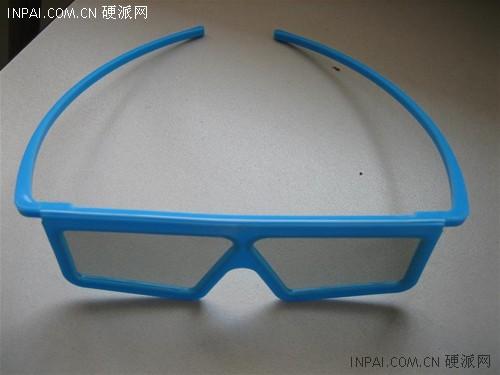
『看似简单的偏光镜能实现立体电影效果』
而第二种方法光分法则采用了左右画面以偏振轴互为90°的偏振光放映在不会破坏偏振方向的金属幕上,成为重叠的双影,观看时观众戴上偏振轴互为90°、并与放映画面的偏振光相应的偏光眼镜,即可把双影分开获得立体效果。这种方法显然更加烦琐,成本高昂,但是效果比前一种方法效果更好。不过由于这种技术从录制到播放都对设备有很高要求,因此完全不可能在显示器中采用,不过对于电影院来说则是一种很好的播放方式。
不过无论哪种方法,都是采用了人眼观察物体的原理构成的。因为人类在观察物体时,两眼之间存在5~6公分的距离,这样看到的任何物体都会呈现两个角度不同的图片,经过大脑的处理,就会给人以纵深的感觉。举个简单的例子,读者可以举起你的双手,伸出食指,然后闭上一只眼睛,再将两个手指尖对触,你会发现,很难对准两个食指尖,这就是因为一只眼睛仅能够看到物体,但是无法对物体的距离进行判断。
本文导航
看完了原理,下面我们正式开始为大家介绍GeForce 3D Vision这款产品。测试的3D Vision产品来自NVIDIA原厂出品,从产品的包装风格上我们就可以想象得到这款产品的工作原理——遮蔽一只眼、打开另一只眼,这样反复快速切换,也就是我们前面介绍的时分法。

产品包装正面的左半部分是一个磁铁吸附的可打开的盖子,打开之后我们就可以看到类似于马路上常见的激光3D立体图片,层次感非常清楚;而右半部分是一个透明的塑料片,我们透过它可以看到3D Vision的核心附件——3D眼镜。打开盒子后我们可以看到两个独立的包装和,其中一个如下图所示,带有3D眼镜以及接收器,和附送的两个鼻托。

『用于包装3D眼镜和接收器的包装盒』
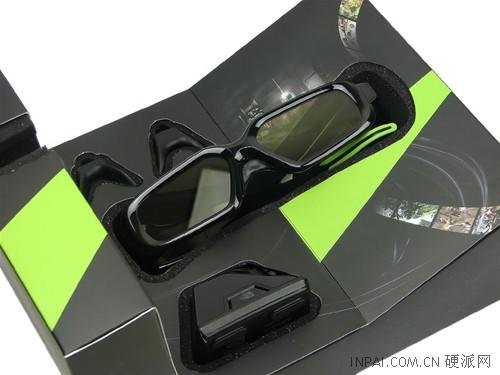
3D眼镜包装盒的左半边同样可以打开,打开之后我们就可以看到3D Vision眼镜的全貌以及接收器和两个鼻托了。他们全部镶嵌在黑色的海绵垫上,固定不仅牢靠,同时也避免了运输当中的磕碰。

而另外一个则是包装盒内囊括了产品说明、驱动以及其他附件,即使是连接线NVIDIA也大方的送了好多,包括两根长短不一的USB连接线(充电线)、用于DLP显示设备同步的连接线、DVI-HDMI线,另外还附送了眼镜布、眼镜套这两个贴心附件。除此以外就是产品的说明、光盘了。
本文导航
3D Vision当中的立体眼镜与我们常见的普通墨镜非常相似,区别则是镜片时平面的,并且镜腿相对普通眼镜粗壮了很多,这主要是因为集成电路几乎全部在两个镜腿上。而NVIDIA还不忘在镜腿末端用醒目的绿色来装扮,同时这个绿色橡胶条还起到了防滑的作用。

『立体眼镜正面』
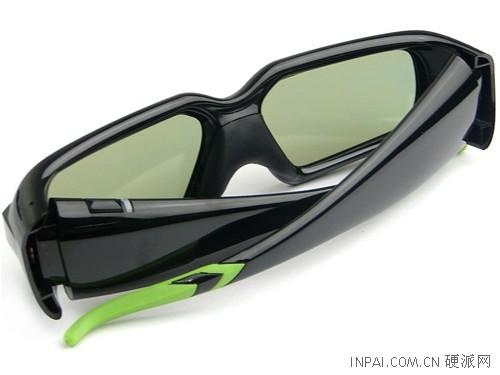
『立体眼镜背面』
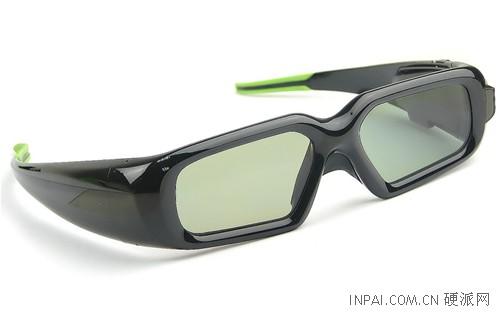
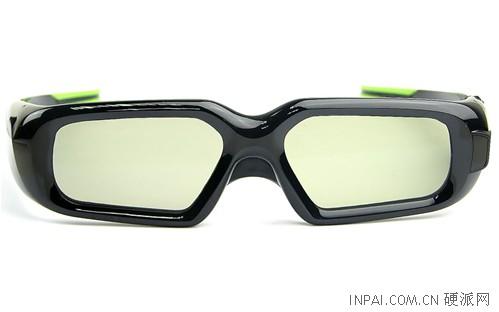
从试戴方面来说,这款眼镜戴起来的舒适度也不错,只是重量比普通玻璃镜片的眼镜还要重上一些。另外,对于佩戴近视镜或其他眼睛的用户来说,将两个眼镜同时架在鼻子上也并非不可,因为NVIDIA将这个眼睛设计的较大,不过这样一来整体重量就又增加了一些,不利于长时间佩戴。
本文导航
接下来,再让我们来看看这款眼镜的细节部分。作为显卡和主板芯片大厂NVIDIA在眼镜的细节部分同样非常出色,下面我们就通过图文解说的方式为大家仔细介绍一下:
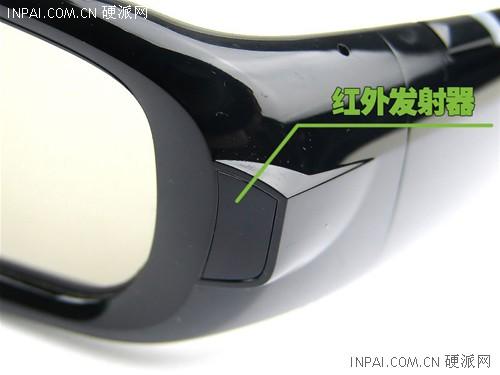
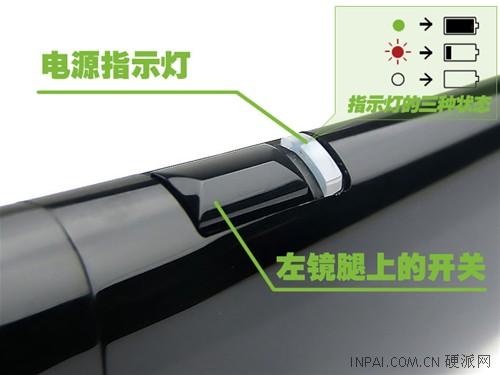
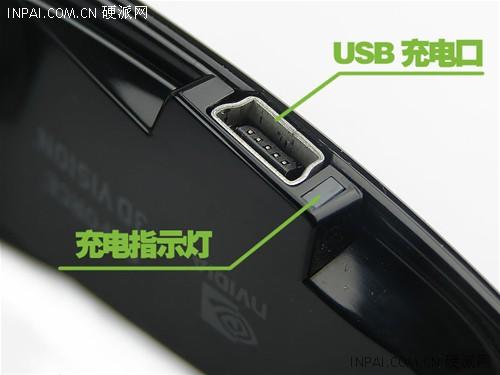
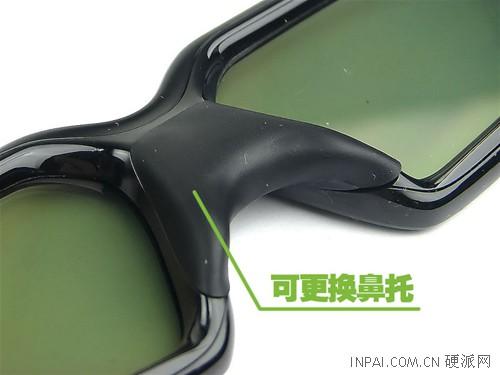
立体眼镜总共附送了三套不同的鼻托,供鼻梁大小不同的用户更换。像小编这样没有鼻梁的人,直接选择了最大号的更换上,佩戴后的效果确实不错。
本文导航
3D Vision产品的另一个重要配件就是接收器了,从外观上来看,这个小巧的接收器就好像削去顶端的金字塔,不过它是黑色的而已。接收器外观设计的非常简洁,正面有一个负责在3D游戏当中开启立体效果的开关,底部还有四个防滑脚垫,背面整合了PC接口、纵身调节旋钮、DLP显示设备连接以及一个连接指示灯。

『接收器正面』

『接收器背面』
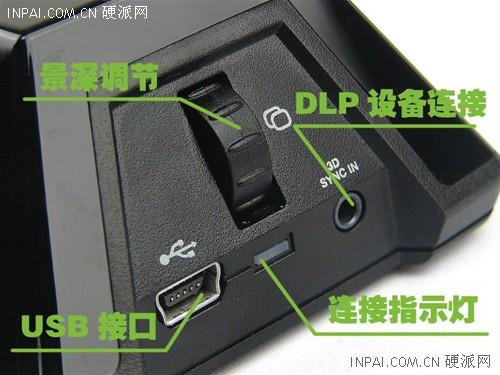
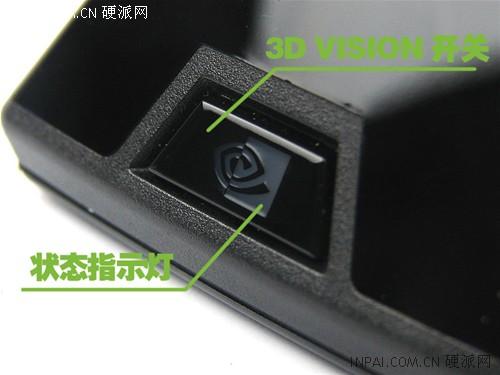
接收器正面的小开关在开启电脑后以微弱的绿色表示设备连接正常,但没有开启工作。而当用户按下那个按钮之后,绿色指示灯变亮,随之用户就可以戴上眼镜体验立体效果了。
本文导航
介绍完3D Vision整套产品后,下面我们进入实战前的准备工作。实现3D Vision的3D效果不仅需要硬件方面的支持,同时,还需要一些软件方面的支持,两者缺一不可,它们都是实现3D Vision的重要根基。想要实现立体效果不仅要拥有GeForce 3D Vision,需要同时满足如下的几个条件才行,下面我们就一起来看看。
◆硬件设备:
对于实现3D Vision来说,硬件方面的需求,相信大家在看完前面两页的介绍后,应该已经有了简单的了解。实现3D Vision最基本的硬件设备,想要体验着一切,不仅需要一副3D Vision立体眼镜设备,同时还要拥有一台能够支持3D Vision技术、120Hz刷新率以上的显示设备。当然了,一块GeForce 8以上级别的显卡也是必须的了。
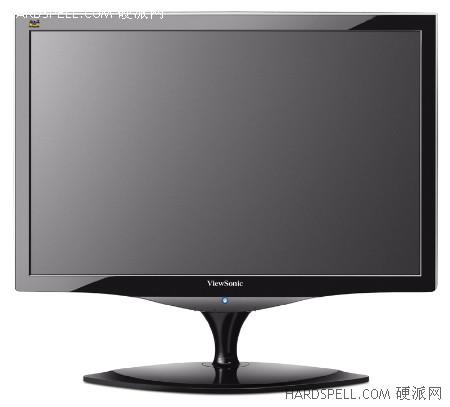
『能够支持3D Vision的优派液晶显示器』

『一块GeForce 8以上级别的显卡也是必须的』
◆软件需求:
准备好硬件设备之后,下面我们再来了解一下软件方面的需求。首先我们要安装一套微软的Vista操作系统,最好还要升级到最新的补丁包。另外,在游戏的支持上,目前已经有超过350款游戏提供对这一技术的支持,包括了我们常见的孤岛危机、半条命2:第一章/第二章、冲突世界、使命召唤2/4、帝国时代3、FIFA07/08、F.E.A.R.、吉他英雄3、NBA Live 08/06、STALKER、西部狂野、上古卷轴、极品飞车10/11、世嘉拉力、魔戒系列、Tager Woods 2007/2008等等等等……
随后大家就可以拿出3D Vision为我们附带的软件光盘,准备安装驱动部分了。等等,设备还没有连接呢!好,下面我们就先来讲一下3D Vision是如何安装的吧。
本文导航
前面我们介绍产品附件的时候,相信不少读者看到了那一大把连接线就已经开始头痛了,不过我们这里要告诉大家的是,GeForce 3D Vision的安装却是非常的简单。
实际上,我们需要安装的设备只有一样东西,就是接收器。如果用户使用的是能够支持GeForce 3D Vision的液晶显示器,那么只需要通过3D Vision附送的一条USB连接线连接到接收器上就可以了。而如果你使用了DLP显示设备,那么则需要多一条VESA 3pin的连接线连接接收器与DLP显示设备以实现同步。
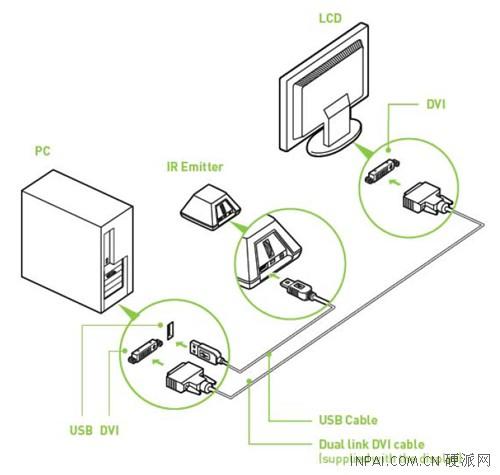
『LCD显示器连接示意图』
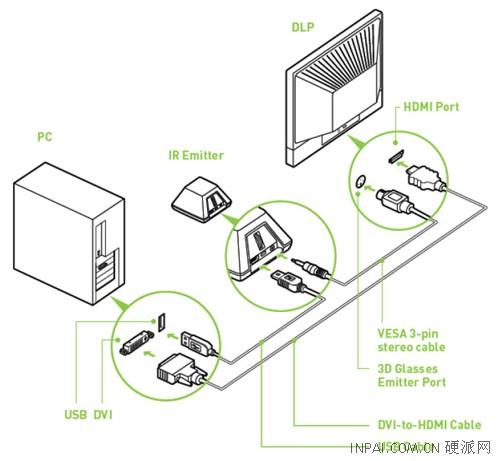
『DLP电视连接示意图』
另外需要提醒大家的一点是,如果使用支持GeForce 3D Vision的液晶显示器,那么必须使用Dual link DVI的连接线连接显卡与显示器。而对于使用DLP设备的用户而言,则需要使用NVIDIA附送的DVI-HDMI连接线连接显示设备。
本文导航
在正确安装好显示设备和GeForce 8以上级别的显卡以及3D Vision设备(实际上,3D Vision需要在安装好驱动后再连接)后,我们就可以开始进行软件方面的安装了。在安装软件之前,再次提醒一下诸位读者,120Hz的液晶显示器必须需要双路DVI视频电缆连接,普通DVI线是无法实现的。而3D Vision方面需要大家安装的是那个红外接收器。3D Vision眼睛则是通过红外信号传输与接收器相连的,眼睛内的电池能够续航大约40小时左右,可以使用USB电缆充电。另外,红外接收器与3D Vision眼睛的最远有效距离大约在直线6米左右。
好了,一切准备就绪之后,下面开始正式安装3D Vision的软件部分。我们将3D Vision附送的驱动光盘放入电脑之后,就会出现如下的运行画面:
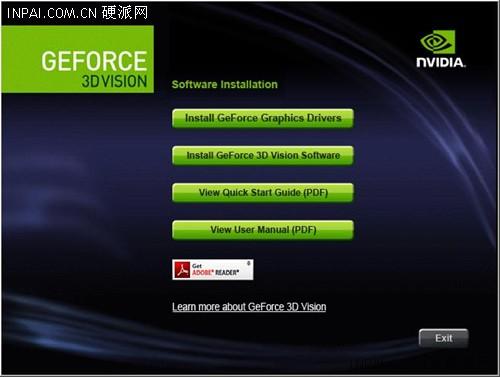
无论用户使用的哪个版本的ForceWare驱动,我们都建议现将原有驱动卸载,然后安装上图当中第一个选项的显卡驱动,因为想要支持3D Vision必须要特定的驱动才能够支持。在点击上图当中的第一个选项“Install GeForce Graphics Dirvers”之后,就会出现下图当中的画面:
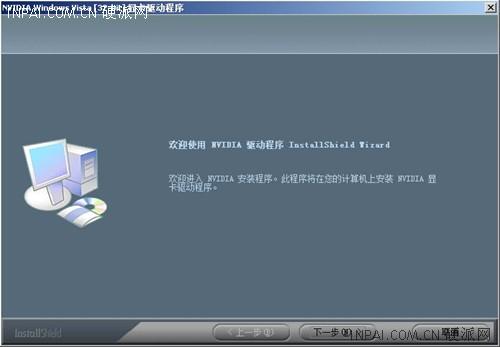
『显卡驱动的安装无需过多介绍了吧』
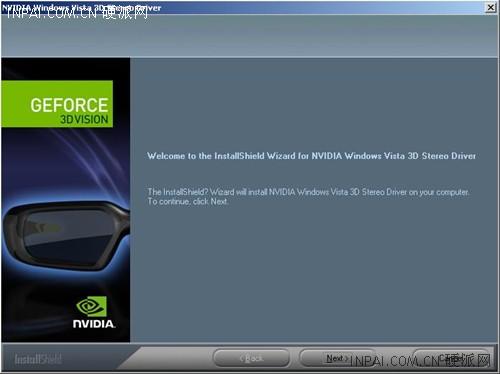
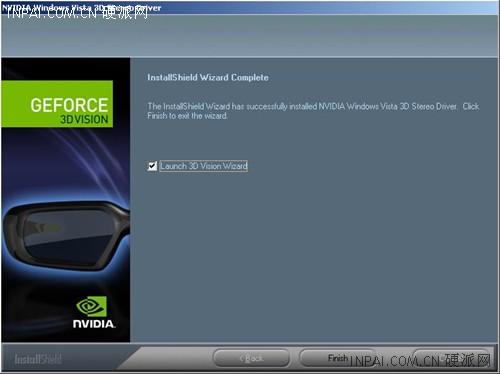
『首次安装一定要启动3D Vision安装向导』
本文导航
在安装完成显卡驱动之后,按照提示重新启动系统,在进入桌面之前就会继续弹出如上上图所示的3D Vision驱动安装界面。3D Vision驱动安装同样与显卡驱动那样简单,不过3D Vision驱动安装之后无需重新启动,在首次安装完成后我们强烈建议用户进入3D Vision的设置向导。也就是选中上图当中的对勾,然后点击完成。
3D Vision驱动安装完成之后进入了它的设置向导,这对于首次使用3D Vision的用户非常有帮助。即使是多次使用过3D Vision的用户也可以通过这个设置向导能够轻松设置3D Vision眼镜的正确使用。下面我们就来看看这个设置向导究竟会“向导”哪些:
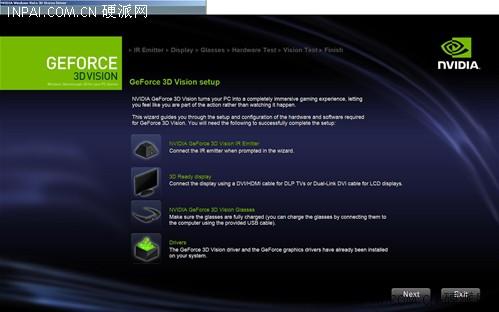
『首个页面无需多看,直接下一步』
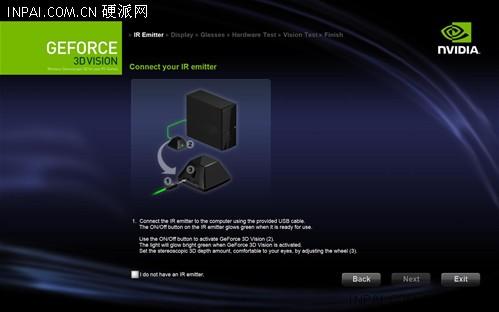
在出现第二页画面之后,我们就可以按照提示将3D Vision的接收器通过附送的USB线与电脑连接上了。在正确连接之后,“Next”选项才可以点击。
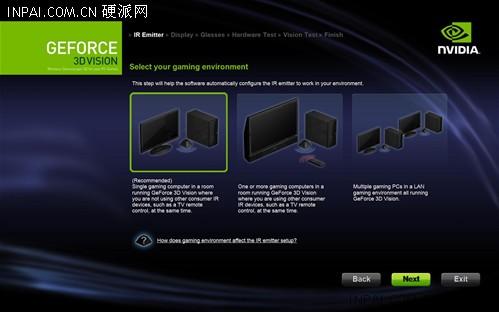
『选择你的显示设备类型』
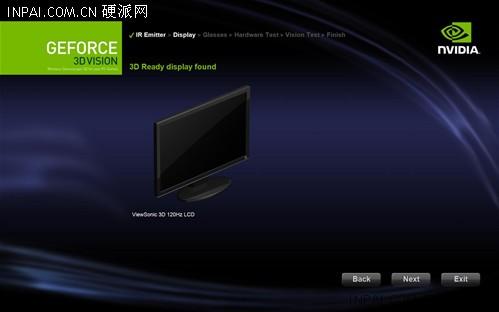
『随后系统会自动识别显示器型号』
本文导航
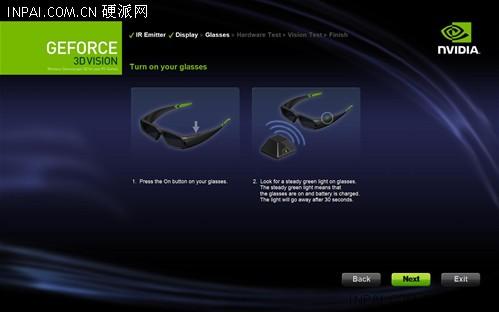
『接下来打开立体眼镜上的开关』
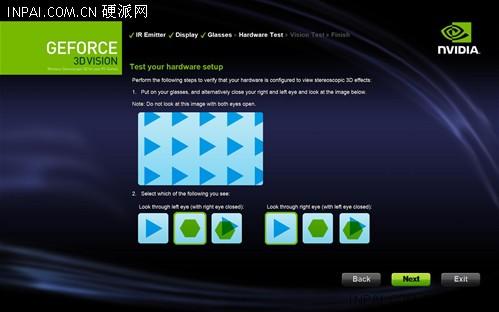
在开启立体眼镜后,下一步至关重要,我们要戴好眼镜,按照提示但独用左眼和右眼观察电脑屏幕上最大的蓝色方框内的图形,并且在下边分别选择左眼和右眼看到的图形。如果设置正确,一般情况下左眼会看到绿色的六边形,而右眼看到的是蓝色的三角形。
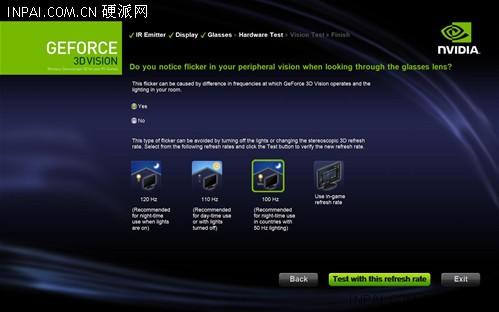
『选择你使用的环境光线』
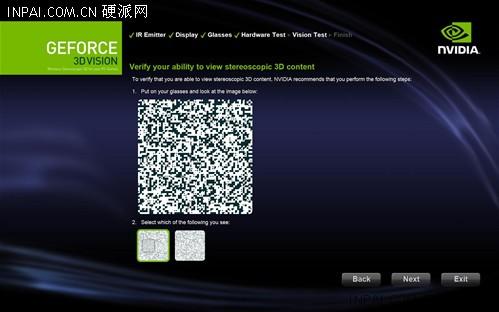
『最后确认3D显示效果』
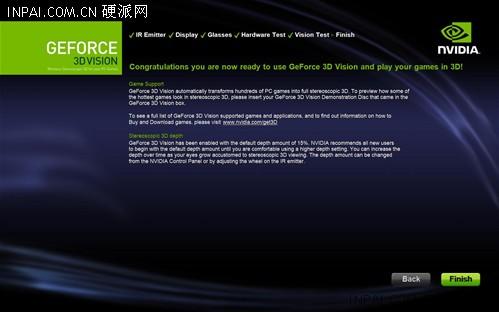
『完成设置向导』
在按照提示一步一步完成安装向导之后,我们就可以开始我们的3D视觉效果之旅了。当然,如果用户对3D设置向导的设置没有调试好的话,还可以通过NVIDIA显卡的控制面板当中找到3D Vision选项进行从新设置。
本文导航
如果用户错过了前面的设置向导也不用过于担心,因为NVIDIA还在ForceWare控制面板当中集成了3D Vision的设置选项。我们可以在这里调节三维视图的景深、三维成像种类(除了佩戴专门的3D Vision眼镜外,还可以使用红蓝眼镜!)等中多功能。
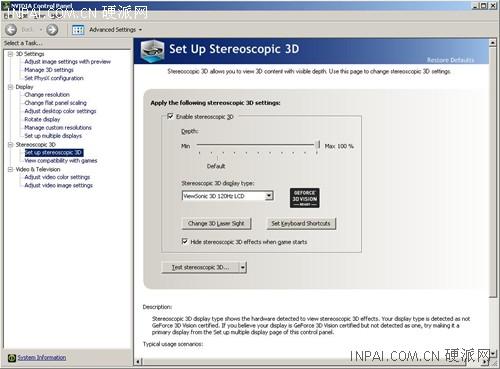
『在NVIDIA的驱动面板当中也加入了3D Vision设置』
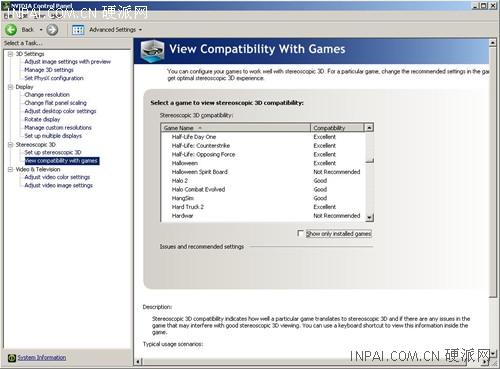
『3D Vision对应游戏支持可以开启或关闭』
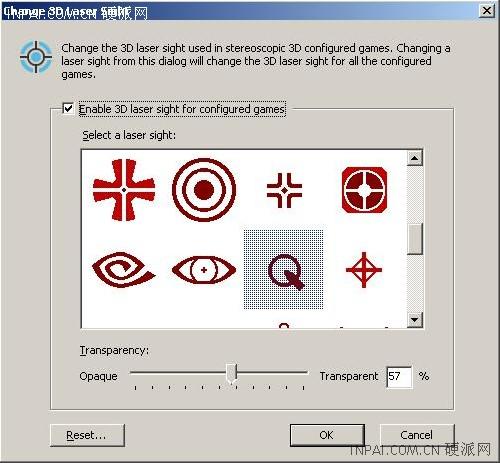
在驱动面板当中还提供了准星选项,这个选项并非摆设。因为在3D游戏当中的准星是2D图案,因此不会被渲染成立体图,看到的而是两个准星,因此提供一个额外的“真正的”准星就显得非常重要了,这尤其是在FPS类型游戏当中尤为重要。
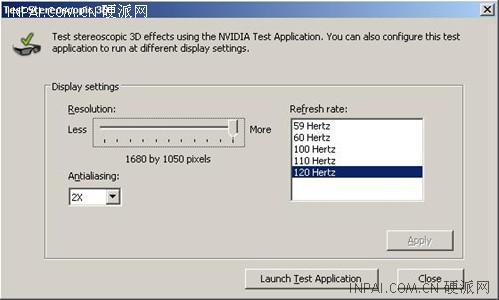
除此以外,还可以选择三维模式下的抗锯齿、刷新率等等。另外,驱动当中也独立提供了一个三维视图预览,点击上图当中的“Launch Test Application”按钮后就会出现下面的测试场景:
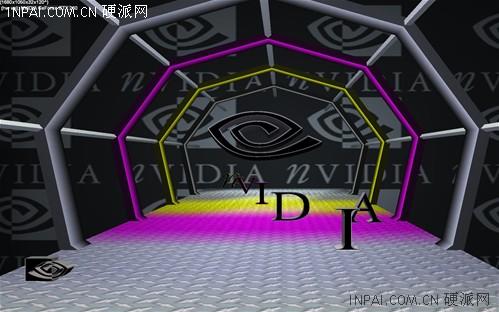
当然了,上图使我们截屏后的图示效果,而当你实际带上立体眼镜后看到的效果则是一个完全不同的景象。如图中左下角的NVIDIA LOGO,我们在戴上眼镜后看到的效果实际上已经跃出屏幕,坐在屏幕前一米左右的位置看到的LOGO大约在屏幕外5厘米左右的位置转圈。而当中较大的那个NVIDIA眼睛形状的LOGO则会在立体眼镜的视觉下看到前进和后退的效果,最让人震撼的是这个“眼睛(NVIDIA LOGO)”甚至能够跃出屏幕半米左右的位置!在评测室几位小编的亲身体验当中,几乎有一半的同事会不由自主的伸手企图抓住这个“眼睛”,那种立体的体验效果实在是无法用言语表达清晰的。
本文导航
好了,说了这么多,下面我们就一起来进入真实的游戏体验,毕竟这个产品设计的初衷是让玩家体验更加真实的游戏效果的。下面我们将是玩的几款游戏分门别类的为大家详细介绍一下佩戴3D Vision立体眼镜之后的实际体验效果:
◆主视角射击类:《半条命2:第二章》/《求生之路》/《使命召唤5》/《孤岛惊魂》等
首先说明一点,3D Vision并非在所有游戏下都能够呈现同样的三维立体效果,这主要与游戏引擎、画面风格等等因素有关。而采用《半条命2》游戏引擎的《半条命2:第二章》和《求生之路》这两款游戏在我们是玩当中则是表现最最最完美的游戏了。(另外几款同样采用《半条命2》游戏引擎的游戏如《团队要塞2》、《Portal》等游戏由于时间关系没有测试,不过相信其三维效果应该同样出色。)
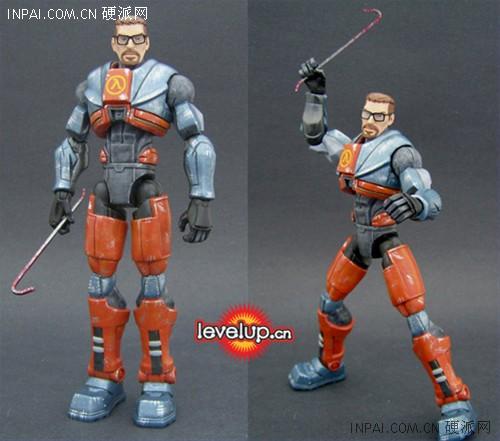
『立体眼镜的三维效果绝对超过了你手中拿着一个这样玩偶仔细观看的效果』
在首次进入游戏后,惊艳的三维成像效果确实让小编惊呼了起来,并且引来N位同事过来围观。优派的显示器明显已经成为了一个窗户,透出的游戏画面仿佛就是窗外的风景,好像一伸手就进入了游戏当中一样。而游戏当中的人物虽然真实度无法和真人相比,但是其立体效果却似毫不亚于手中拿着一个玩偶时细看那样般真实。往常我们在游戏中看到的游戏人物“片状”的头发如今也真正的一丝一缕体现在你的面前。而游戏当中的参天大树也仿佛你真的站在树下向上看那样耸入云霄,并且一支一叉都那么清晰、逼真,似乎我们伸手就能够够到它的叶子。
当然除了《半条命2》引擎的游戏外,《使命召唤5》同样是一款支持效果非常出色的游戏。游戏中我们可以清楚的看到玩家或者电脑AI控制的人物身上鼓鼓囊囊的背包、武器各种不同角度的细节等等。而对于《孤岛危机》的三维特效支持显得稍有不足,有时光影效果会与人物或物体模型脱节。
◆模拟驾驶类:《极品飞车12》/《侠盗车手4》
对于模拟驾驶类游戏来说,使用3D Vision时绝对再好不过的选择了!游戏中的赛道会如同真实般的在你面前呈现,你驾驶的赛车也会如同跑在真实的公路上一样,旁边的车辆被你驾驶的赛车瞬间超越。另外,即便是赛车车体本身也是大有看头的,撞坏的引擎盖内依稀可见发动机的样子,有时候你甚至会不由自主的低下头或歪过头看看车内的样子,仿佛那辆赛车就真的放在你的身前一样。
对于《侠盗车手4》而言,3D Vision同样支持的不错。虽然《侠盗车手4》当中的车辆建模并没有《极品飞车12》那样真实、人物建模没有主视角射击游戏那样细致,但是开阔的城市以及随意行走的空间更加能够发挥3D Vision为我们带来的三维视觉体验。开启三维效果之后,我们的视角实际上就是告诉大家,你现在已经置身于这个城市当中,旁边的一草一木、一车一卒都是与你在一起的。
◆即时战略类:《冲突世界》/《英雄连》
而在即时战略类的游戏当中,3D Vision同样能够发挥的出它华丽的三维成像效果。在冲突世界和英雄连当中,我们甚至可以看清楚每个小兵的详细细节,包括他们的武器、背包等等,都如同摆放在你面前的一个个真实的人玩偶(当然,这也是游戏的通病,毕竟现在的游戏还不能够把画面做到真实的效果)。
◆远超出你的想象!
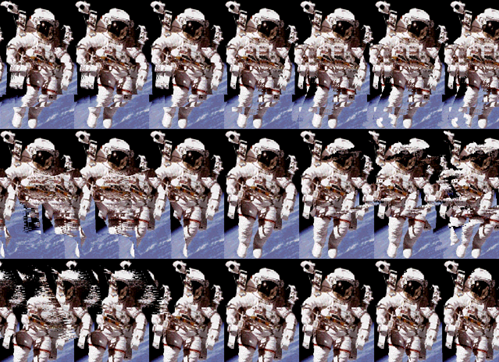
如果你能够看到上图当中星球大战飞机,就不难想象三维成像的效果了。当然,上图当中的效果仅仅是一副静止的画面,并且我们看到的也不过是飞机的外观,并没有“贴图”。而当我们带上立体眼镜后无需费劲的调节眼睛的焦距就可以看到比上面图片中更加真实、更加细致的画面效果了。
而实际上,当你带上3D Vision立体眼镜之后看到的景象还有可能会远远超过我所形容的样子,毕竟这种主观的感觉在每个人形容起来都会有不同的效果,只有当你实际亲身体验之后才会有这种感觉。在我们的测试当中,还包括了更多的游戏,如《波斯王子4》、《潜行者:清空》、《虚幻竞技场3》等等,都有不错的支持效果,而真正效果如何,还要你来亲自试验。
本文导航
◆无法呈现在读者面前的遗憾:
可惜的是,我们能够看到的实际效果无法通过拍照、摄像等方式呈现在诸位玩家面前。我们只能通过我们的实际体验,用文字叙述的方式将这种让人无法想象的效果表述在各位读者的面前。可以说GeForce 3D Vision带来的并不仅仅是惊艳的三维效果,而是让显示行业的一个重大革新!
『小小的眼镜带给我们的绝对不止是画面上的进步』
这款产品唯一美中不足的就是它的价格定位对于国内用户来说都会感到比较难以接受——199美元。除此以外,玩家们还必须要购买一款刷新率在120Hz以上的液晶显示器或者其他高刷新率的显示设备,这对于玩家来说又会是一笔不小的开销。如果以我们此次测试的设备来看,单纯GeForce 3D Vision设备加上一台22寸液晶显示器就要花费大约4000元左右人民币。
另外,由于本次测试时间非常紧张,因此本文当中也有诸多不足之处,如果我们有幸再次拿到这款产品,还会为大家带来更全面的实用感受。
◆不只是画面上的进步:
『3D Vision很有可能会推动一个行业的发展』
总而言之,3D VISION为我们带来的效果会远远超出你的想象范围,佩戴上这款产品后,你才能够真正的体验到游戏带给你的真实感觉,让你认为你时刻都置身于游戏当中,绝对会令你血脉喷张。而实际上,它所带来的游戏效果远远超出了语言所能够描述的范围,或许“身临其境”这个词只有放在这里才能够体会得到它的实际意义!当然了,百闻不如一见,小编还是建议电脑前的各位看官,如果有条件的话亲身经历一下3D VISION,才能真正的感受到这种“与众不同”的游戏乐趣!
同时,3D VISION势必也将会带动未来的显示领域往更加逼真的画面方向发展,这不仅仅会体现在NVIDIA一家硬件厂商上,反而是通过NVIDIA的带动,势必将会引领未来整个产业,包括电脑配件、显示器、游戏软件、应用软件、电影等等诸多领域的变化。而这一天究竟会何时到来?让我们拭目以待吧……
