


使用工具:软件Photoshop CS3、友基PF8060绘图板
用Photoshop画过水墨画吗?没有的话这次咱们一起用PS绘制一幅水墨作品。这次过程中需要自制笔刷。
先看看完成效果图:

效果图
1、新建文件,在背景层用喷枪为画布作旧,模拟纸张感觉。

图1 新建文件,在背景层用喷枪为画布作旧
2、为了墨迹毛笔的质感,我们来自制一个笔刷。首先新件一个300X300象素的画布,选择一个化笔,轻重不同的涂出一个不规则图形,执行滤镜“画笔描边”--“喷溅”。的到如图的结果。然后执行“编辑”—“定义画笔预设”转换为笔刷。现在还不能使用,我们还要调节一下画笔参数。按F5呼出画笔控制栏,如图设置画笔建立完毕。

图2 自制一个笔刷
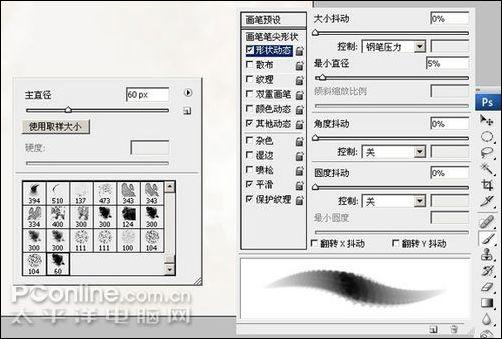
图3 设置
| 本文导航: | ||
| ·Adobe Photoshop CS3 打造水墨风格美女 ·Adobe Photoshop CS3 打造水墨风格美女(2) | ·Adobe Photoshop CS3 打造水墨风格美女(3) | |
3、新建图层,用刚才制作的笔刷绘制人物。水墨画的线条变化是很丰富的,这里可以体现出1024级压感的优越性。
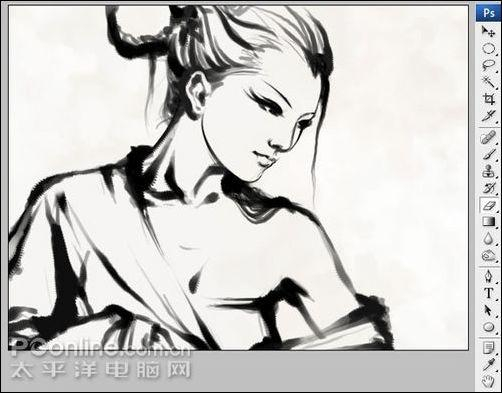
图4 新建图层,用刚才制作的笔刷绘制人物
4、调小画笔直径,细致的刻画出五官。

图5 调小画笔直径,细致的刻画出五官
5、在线稿层下新建一层,用硬度0%的普通画笔开始上色。注意颜色的饱和度不要过高。这里为了增加画面的亮点,将女人的嘴唇用了纯度很高红色;执行滤镜“画笔描边”—“喷溅”;然后有些偷懒的找到一个水墨的图片粘到了背景层上面。

图6 在线稿层下新建一层,用硬度0%的普通画笔开始上色

图7 执行滤镜“画笔描边”—“喷溅”
| 本文导航: | ||
| ·Adobe Photoshop CS3 打造水墨风格美女 ·Adobe Photoshop CS3 打造水墨风格美女(2) | ·Adobe Photoshop CS3 打造水墨风格美女(3) | |
6、现在应该是完工了,可是突然脑袋里有种“如果把它变成画中画应该会比较好玩吧”的想法,呵呵,然后就新建图层,画出一只握着数码笔正在画画的手。
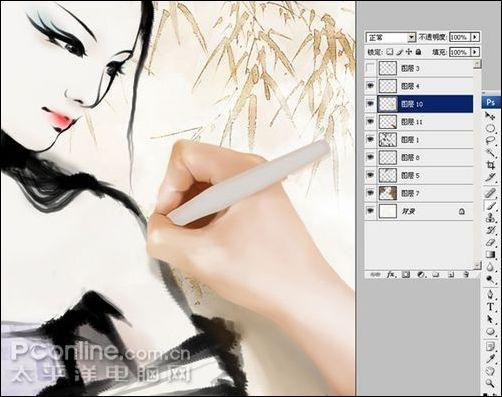
图8 新建图层
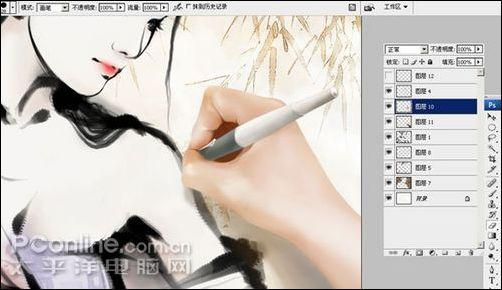
图9 画出一只握着数码笔正在画画的手
7、在让这幅水墨落到一个桌面上,边缘加了简单的阴影。
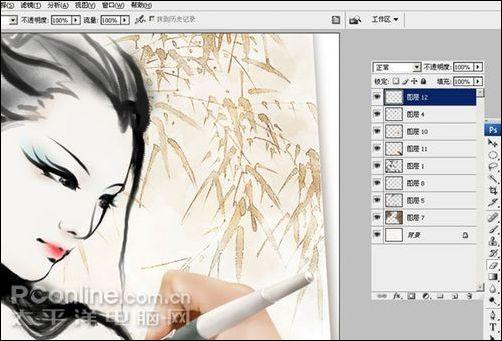
图10 边缘加了简单的阴影
这幅画中画就绘制完毕了。
| 本文导航: | ||
| ·Adobe Photoshop CS3 打造水墨风格美女 ·Adobe Photoshop CS3 打造水墨风格美女(2) | ·Adobe Photoshop CS3 打造水墨风格美女(3) | |
