


作者:Sweetwitch
奥运吉祥物福娃晶晶是一只外表憨态可掬的大熊猫,代表着奥林匹克五环中黑色的一环。他的头部纹饰源自宋瓷上的莲花瓣造型,雪白的肚皮上还有奥运五环和中国印的标志,极具中华文化特色。今天我们就用Coreldraw来画一画它,主要用到贝塞尔工具、交互式填充和透明工具。先看下完成图吧:
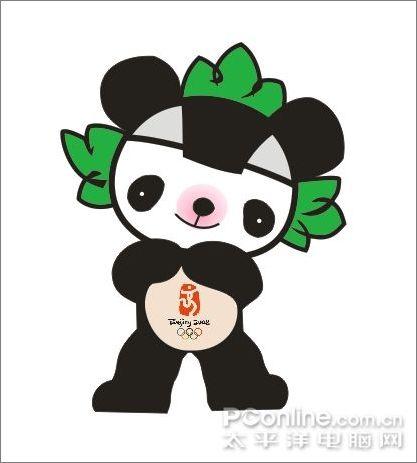
图1 完成图
绘制过程:
1、头部。用椭圆工具画一个椭圆,Ctrl+Q转为曲线,用形状工具调整节点到如下形状,填充白色。
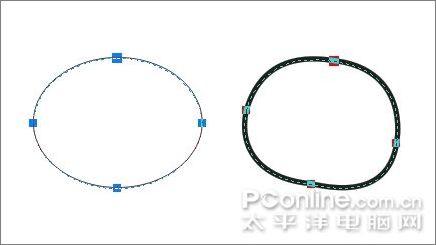
图2 用椭圆工具画一个椭圆
2、帽子。按小键盘上"+"号键将画好的头部原地复制一个,然后用形状工具调整节点到如下形状,填充色为K: 10。
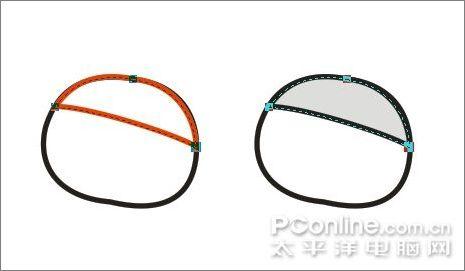
图3 填充色为K: 10
3、右耳。用贝塞尔工具画出如下形状,再用形状工具调整后填充黑色。
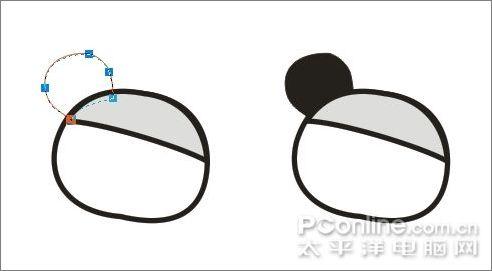
图4 用形状工具调整后填充黑色
| 本文导航: | ||
| ·教你用Coreldraw软件绘制奥运福娃晶晶 ·教你用Coreldraw软件绘制奥运福娃晶晶(2) ·教你用Coreldraw软件绘制奥运福娃晶晶(3) ·教你用Coreldraw软件绘制奥运福娃晶晶(4) | ·教你用Coreldraw软件绘制奥运福娃晶晶(5) ·教你用Coreldraw软件绘制奥运福娃晶晶(6) ·教你用Coreldraw软件绘制奥运福娃晶晶(7) | |
4、左耳。复制一个右耳,水平翻转后放在左边如下位置,完成耳朵。
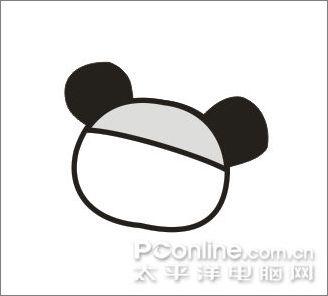
图5 完成耳朵
5、用贝塞尔工具画出如下形状,填充黑色完成帽子。
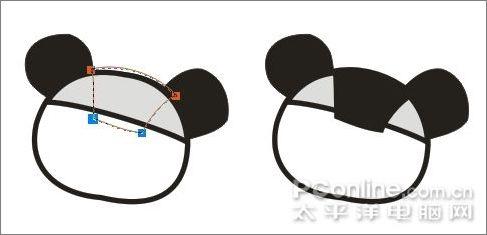
图6 填充黑色完成帽子
6、肚皮。用椭圆工具画一个小椭圆,放在身体层之下,填充色为C: 3 M: 9 Y: 12。
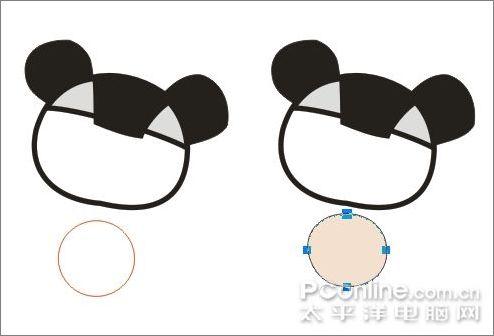
图7 填充色为C: 3 M: 9 Y: 12
7、右手。先用椭圆工具画一个长形的椭圆,再用形状工具选中所有节点,Ctrl+Q转为曲线后调整为如下形状。
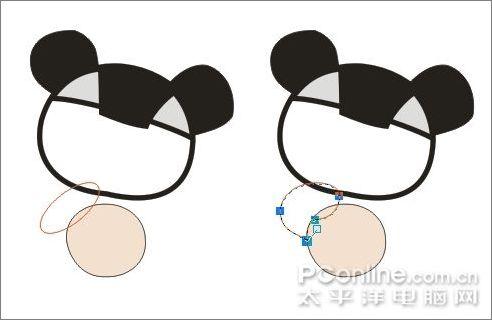
图8 Ctrl+Q转为曲线后调整为如下形状
| 本文导航: | ||
| ·教你用Coreldraw软件绘制奥运福娃晶晶 ·教你用Coreldraw软件绘制奥运福娃晶晶(2) ·教你用Coreldraw软件绘制奥运福娃晶晶(3) ·教你用Coreldraw软件绘制奥运福娃晶晶(4) | ·教你用Coreldraw软件绘制奥运福娃晶晶(5) ·教你用Coreldraw软件绘制奥运福娃晶晶(6) ·教你用Coreldraw软件绘制奥运福娃晶晶(7) | |
8、左手。复制一份右手,水平翻转后放在左边,再用形状工具稍微调整一下即可。
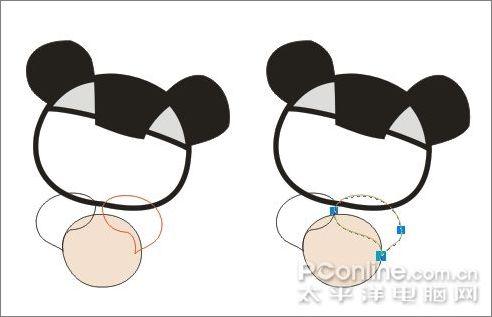
图9 复制右手
9、给手臂填充黑色,完成手臂。
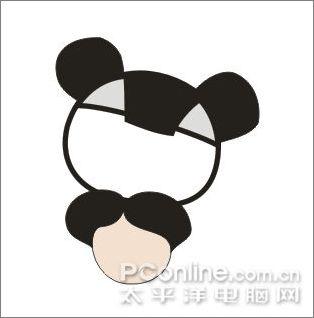
图10 给手臂填充黑色
10、右脚。先用贝塞尔工具画出直线轮廓以确定几个主要节点的位置,再用形状工具选中所有节点,Ctrl+Q转为曲线后调整为如下形状。
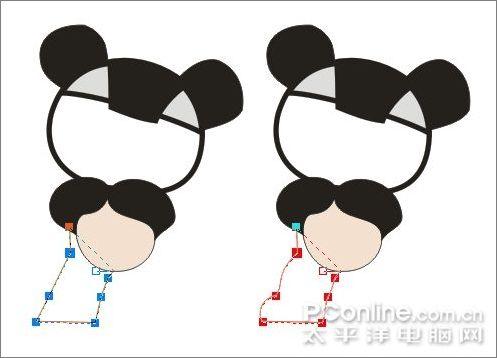
图11 Ctrl+Q转为曲线后调整为如下形状
11、左脚。给右脚填充黑色后复制一份,水平翻转后放在左边对称位置,完成双脚。
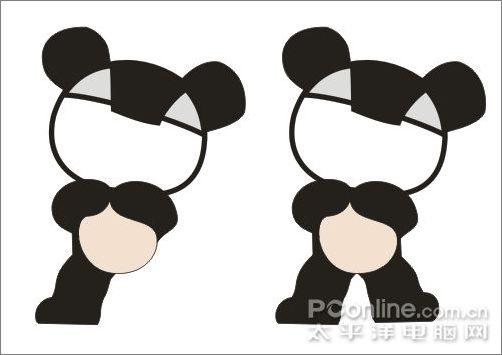
图12 完成双脚
| 本文导航: | ||
| ·教你用Coreldraw软件绘制奥运福娃晶晶 ·教你用Coreldraw软件绘制奥运福娃晶晶(2) ·教你用Coreldraw软件绘制奥运福娃晶晶(3) ·教你用Coreldraw软件绘制奥运福娃晶晶(4) | ·教你用Coreldraw软件绘制奥运福娃晶晶(5) ·教你用Coreldraw软件绘制奥运福娃晶晶(6) ·教你用Coreldraw软件绘制奥运福娃晶晶(7) | |
12、右眼。先画一个椭圆,Ctrl+Q转为曲线后用形状工具调整一下,填充黑色。
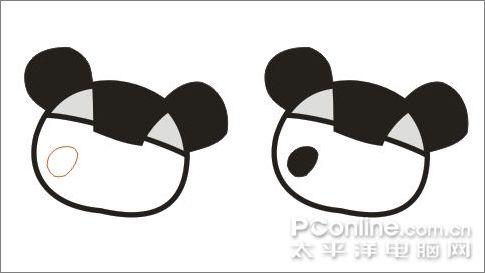
图13 右眼
13、画一个小椭圆填充白色放在眼睛上形成高光。将右眼复制一份,水平翻转后放在左边如下位置,完成眼睛。
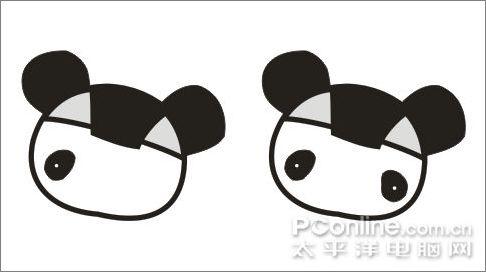
图14 完成眼睛
14、鼻子。用椭圆工具画一个小椭圆填充黑色即可。
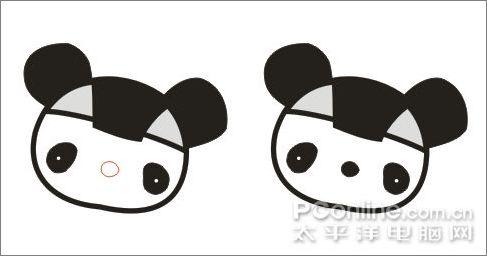
图15 鼻子
15、嘴巴。用贝塞尔工具在鼻子下面画一条直线和一条曲线即可。
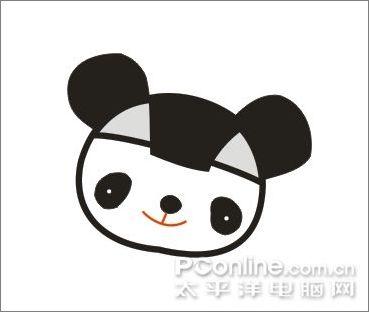
图16 嘴巴
| 本文导航: | ||
| ·教你用Coreldraw软件绘制奥运福娃晶晶 ·教你用Coreldraw软件绘制奥运福娃晶晶(2) ·教你用Coreldraw软件绘制奥运福娃晶晶(3) ·教你用Coreldraw软件绘制奥运福娃晶晶(4) | ·教你用Coreldraw软件绘制奥运福娃晶晶(5) ·教你用Coreldraw软件绘制奥运福娃晶晶(6) ·教你用Coreldraw软件绘制奥运福娃晶晶(7) | |
16、鼻子上的红晕。先用椭圆工具画一个小椭圆,无轮廓。
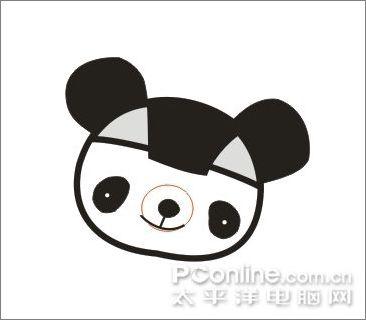
图17 鼻子上的红晕
17、选择交互式填充工具,给椭圆添加一个从粉到白的射线填充。
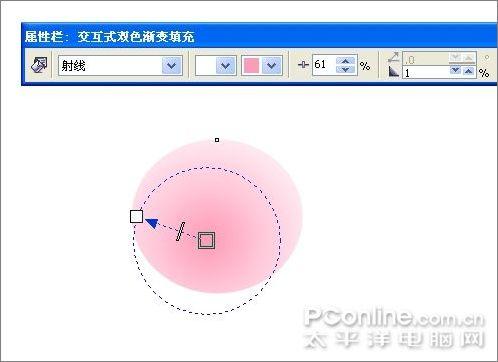
图18 给椭圆添加一个从粉到白的射线填充
18、到这里脸部五官就完成了。
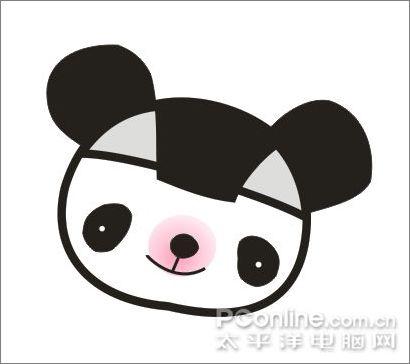
图19 完成脸部五官
19、头上的绿叶。先用贝塞尔工具画出直线轮廓,再用形状工具选中所有节点,Ctrl+Q转为曲线后调整为如下形状。
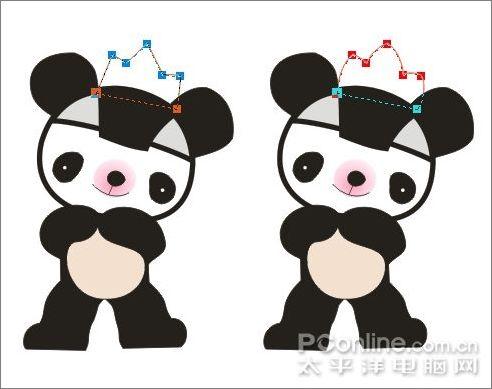
图20 头上的绿叶
| 本文导航: | ||
| ·教你用Coreldraw软件绘制奥运福娃晶晶 ·教你用Coreldraw软件绘制奥运福娃晶晶(2) ·教你用Coreldraw软件绘制奥运福娃晶晶(3) ·教你用Coreldraw软件绘制奥运福娃晶晶(4) | ·教你用Coreldraw软件绘制奥运福娃晶晶(5) ·教你用Coreldraw软件绘制奥运福娃晶晶(6) ·教你用Coreldraw软件绘制奥运福娃晶晶(7) | |
20、给绿叶填充色为C: 57 M: 2 Y: 99,轮廓为黑色,宽度为0.706mm。
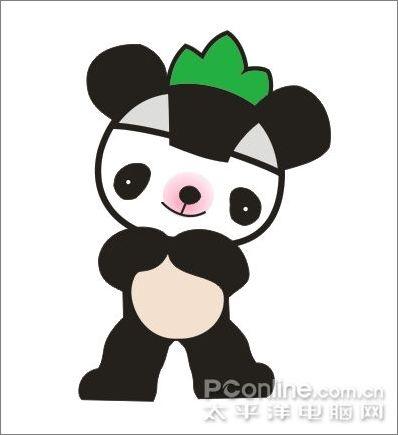
图21 给绿叶填充色为C: 57 M: 2 Y: 99
21、将画好的绿叶复制两份,旋转到合适角度后分别放在脑袋两边。
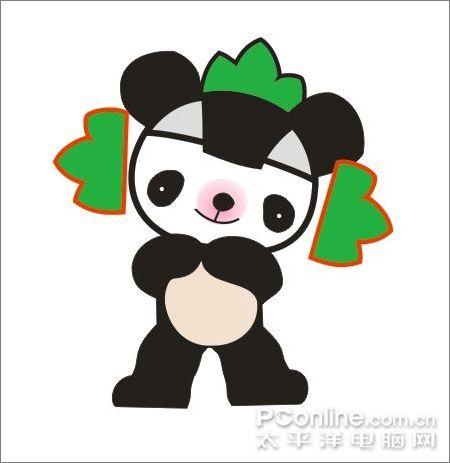
图22 将画好的绿叶复制两份
22、用形状工具分别调整另外两片绿叶到如下形状,并置于头部层之下。
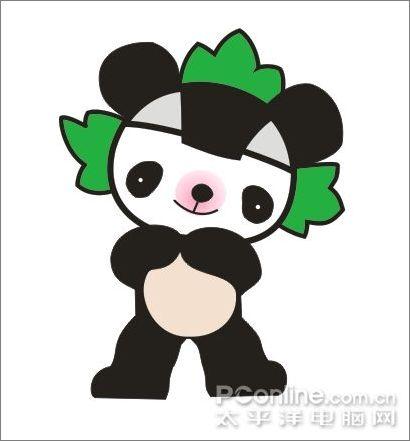
图23 用形状工具分别调整另外两片绿叶
23、叶子上的纹路是先用贝塞尔工具画出小三角形,然后用形状工具调节而成,练习时可以跳过这一步。
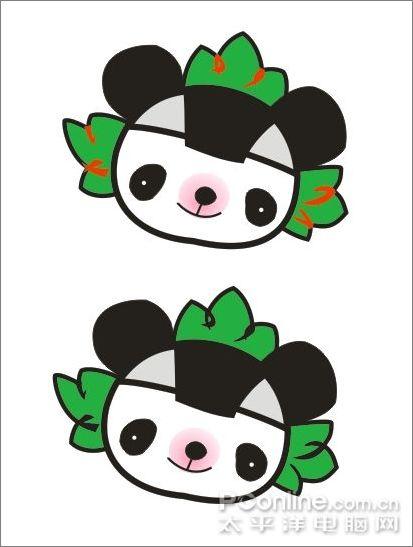
图24 叶子上的纹路
| 本文导航: | ||
| ·教你用Coreldraw软件绘制奥运福娃晶晶 ·教你用Coreldraw软件绘制奥运福娃晶晶(2) ·教你用Coreldraw软件绘制奥运福娃晶晶(3) ·教你用Coreldraw软件绘制奥运福娃晶晶(4) | ·教你用Coreldraw软件绘制奥运福娃晶晶(5) ·教你用Coreldraw软件绘制奥运福娃晶晶(6) ·教你用Coreldraw软件绘制奥运福娃晶晶(7) | |
24、添加奥运标志。Ctrl+I导入一张奥运标志图片。
图25 添加奥运标志
25、将奥运标志放在肚皮之上,并调整到合适大小。
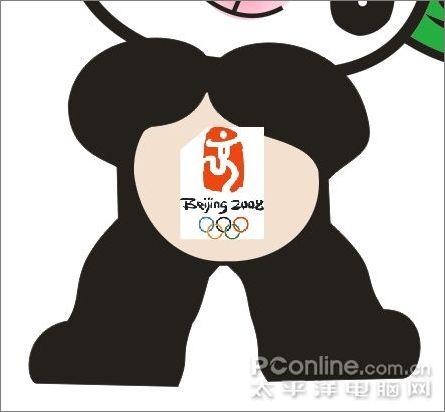
图26 将奥运标志放在肚皮之
26、去掉奥运标志的白色背景。选择交互式透明工具,给标志添加如下透明效果,将透明度操作设为"乘",就能去掉白色背景。
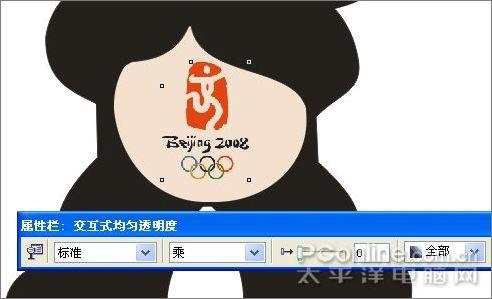
图27 去掉奥运标志的白色背景
27、最终效果。
效果图
| 本文导航: | ||
| ·教你用Coreldraw软件绘制奥运福娃晶晶 ·教你用Coreldraw软件绘制奥运福娃晶晶(2) ·教你用Coreldraw软件绘制奥运福娃晶晶(3) ·教你用Coreldraw软件绘制奥运福娃晶晶(4) | ·教你用Coreldraw软件绘制奥运福娃晶晶(5) ·教你用Coreldraw软件绘制奥运福娃晶晶(6) ·教你用Coreldraw软件绘制奥运福娃晶晶(7) | |
