


作者:木林森
你想有一款软件能够帮你实现调节任意窗口屏幕透明度吗?你想让任意窗口始终置前么?你想指定任意窗口的大小么?你想快捷的打开指定的窗口么?你想…今天为你介绍的是一款只有300多k大小的系统增强软件Pitaschio(下载),别看它小,能完成的事情可多的去了。不信?请往下看。
Pitaschio是一款绿色软件,它收录了大量实用的功能,能让你更方便地使用 Windows 系统。Pitaschio 直接执行后,会常驻于系统托盘,用它可以增强 Windows 窗口的一些功能,增强鼠标与窗口、桌面的互动,并且让你可以自定许多快捷操作,让你的工作效率更高。
刚开始使用时,需要作一些设置来让它符合你想要的操作方式,首先到系统托盘区的 Pitaschio 图标上点击鼠标右键,选择“set”,我们来一一的看看Pitaschio的神奇功能。
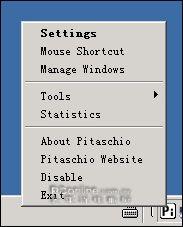
图1 进行设置
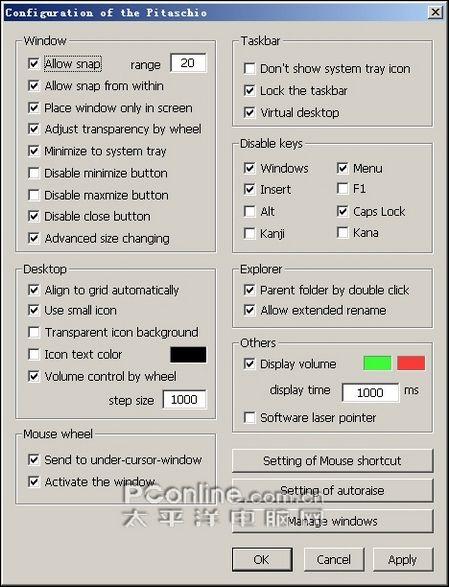
图2 主设置界面
▲ allow snap (允许窗口吸附)
这个只要用过winamp的网友都知道,winamp窗口吸附功能。有了Pitaschio,你的窗口也具有了窗口吸附功能。当你移动窗口时,该窗口能吸附到其它窗口或桌面的边缘,产生吸附作用的距离大小可以设置。
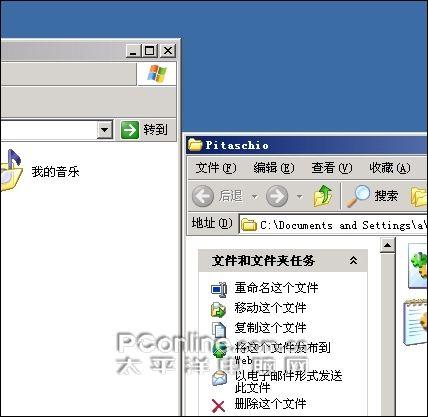
图3 窗口吸附
▲ allow snap from within (允许窗口内部吸附)
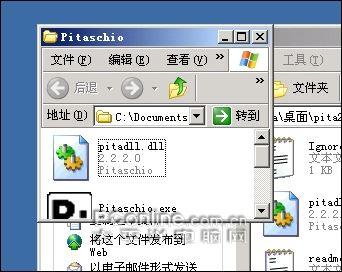
图4 窗口内部吸附
| 本文导航: | ||
| ·小块头也有超能力 系统增强软件Pitaschio ·小块头也有超能力 系统增强软件Pitaschio(2) ·小块头也有超能力 系统增强软件Pitaschio(3) | ·小块头也有超能力 系统增强软件Pitaschio(4) ·小块头也有超能力 系统增强软件Pitaschio(5) | |
▲ Place window only in the screen (仅允许在屏幕内移动窗口)
如果这个选项被启用,那些把部分窗口移动到屏幕外的操作将会被禁止。
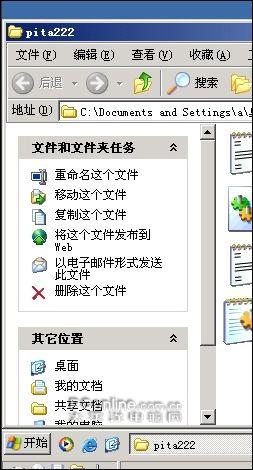
图5 窗口无法移动到屏幕外
▲ Adjust transparency by wheel (使用鼠标滚轮调节窗口透明度)
这个功能比较实用,开启了这个功能,你就可以通过在窗口标题栏上滚动鼠标滚轮,来调节指定窗口的透明度。好处是你可以用这招躲避老板的目光。
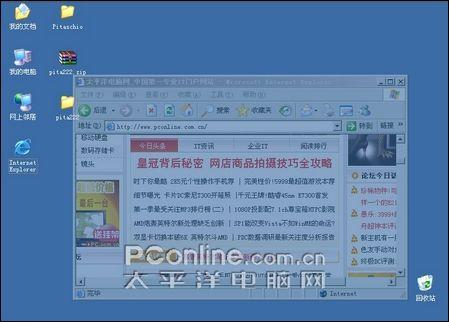
图6 调整指定窗口透明度
▲ Minimize to system tray (最小化到系统托盘)
使用这个功能可以把窗口最小化到系统托盘而不是任务栏。可惜的是笔者试验失败。不知道时程序出错呢?还是设置出了问题。
▲ Disable maximize / minimize / close buttons of the title bar (禁用窗口的最大化/最小化/关闭按钮)
勾选了这些选项后就会相对的禁用的窗口的最大化/最小化/关闭按钮,以防止误点。
▲ Advanced size change (更改窗口大小)
该选项可以更改窗口为指定的大小。(后边有解释)
▲ Align to grid automatically (自动对齐到网格)
自动排列并对齐图标。
▲ Use small icons (使用小图标)
开启这个选项能使桌面图标使用像文件夹里的那种小图标。对于在桌面上摆放了一大堆文件的网友可是个福音。
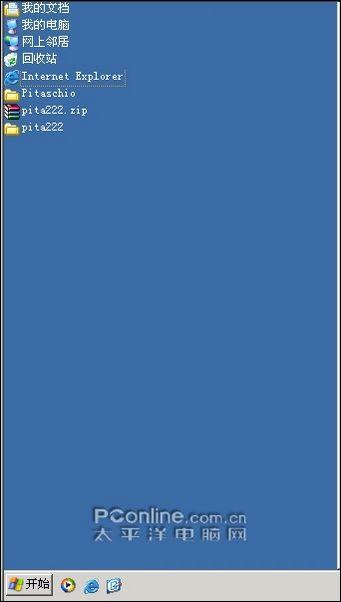
图7 启用了小图标效果的桌面图标
▲ transparent icon background(桌面图标背景透明)
▲ icon text color(图标字体颜色)
▲ Volume control by wheel (使用鼠标滚轮控制音量)
开启这个选项后,我们就可以在桌面上用鼠标的滚轮来控制音量的大小。鼠标滚动一次调整音量大小的程度可以在对话框中设置。

图8 音量调整
| 本文导航: | ||
| ·小块头也有超能力 系统增强软件Pitaschio ·小块头也有超能力 系统增强软件Pitaschio(2) ·小块头也有超能力 系统增强软件Pitaschio(3) | ·小块头也有超能力 系统增强软件Pitaschio(4) ·小块头也有超能力 系统增强软件Pitaschio(5) | |
▲ Send to under-cursor-window (向鼠标所在窗口发送指令)
开启这个选项后,鼠标的滚轮指令将不在限于当前窗口,而是针对指针所在的窗口,无论它是否处于激活状态。
▲ Activate that window (激活鼠标所在窗口)
开启这个选项后,相关与上衣选项,当你滚动鼠标滚轮时,鼠标光标所在窗口将会被自动激活。
▲ Don't show system tray icon (不显示Pitaschio系统托盘图标)
当这个选项启用时,Pitaschio 将不会在系统托盘显示图标。
▲ Lock the taskbar (锁定任务栏)
开启了这个选项后,无论你是否在系统中选择了锁定任务栏,你都无法改变任务栏的大小。
▲ Virtual desktop (虚拟桌面)
开启了这个选项后,Pitaschio 将会准备两个虚拟桌面。在任务栏滚动鼠标滚轮就可以自由的切换这两个虚拟桌面。这两个桌面的区别是,你在其中一个虚拟桌面激活了某个窗口,在另一个虚拟桌面不会激活相同的窗口
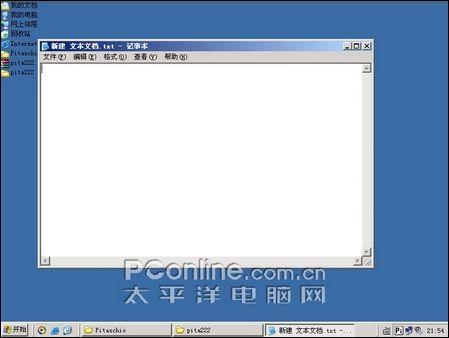
图9 虚拟桌面1
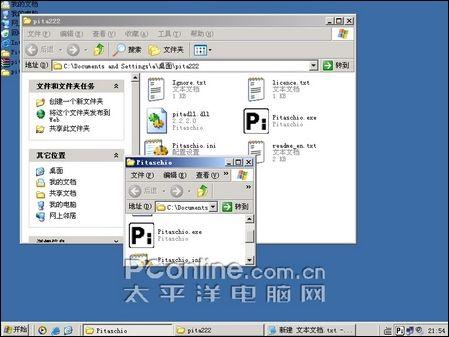
图10 虚拟桌面2
▲ Disable keys (禁用按键)
通过这些选项能禁用下边选项中的按键,以免误按。
▲ Parent folder by double click (双击鼠标到上级目录)
开启了这个选项后,文件夹窗口的空白区域双击鼠标就可以跳转到该文件夹的上级目录,极大的方便了操作。
▲ allow Extended file rename (在重命名中默认不选中扩展名)
重命名文件的时候,如果你选择了系统中的显示扩展名的话,默认的会连扩展名一起选取,开启了这个选项后,在重命名中默认不选中扩展名,而且可以通过键盘的向下键↓来快捷的为下一个文件重命名。
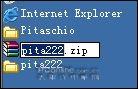
图11 在重命名中默认不选中扩展名
▲ display volume (显示音量调节指示并可设置颜色)
▲ display time(调节音量指示显示时间)
▲ Software laser pointer (虚拟激光指示)
现在教学中常用到激光指示器,开启了这个选项后按 Ctrl + Shift + F9 键就可以把鼠标指针虚拟成激光指示器发出的光点。
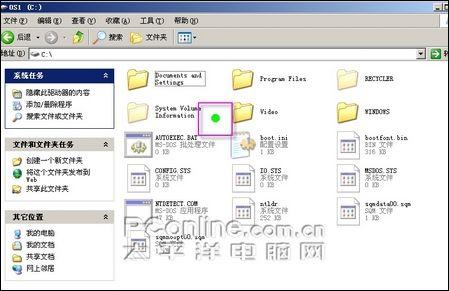
图12 虚拟激光指示
| 本文导航: | ||
| ·小块头也有超能力 系统增强软件Pitaschio ·小块头也有超能力 系统增强软件Pitaschio(2) ·小块头也有超能力 系统增强软件Pitaschio(3) | ·小块头也有超能力 系统增强软件Pitaschio(4) ·小块头也有超能力 系统增强软件Pitaschio(5) | |
▲ setting of Mouse Shortcut(设置鼠标快捷操作)
在这里可以各种操作指定相应的鼠标快捷键,你能为各种操作指定相应的鼠标快捷键,比如在桌面空白处双击鼠标左键快捷的开启屏幕保护等等。
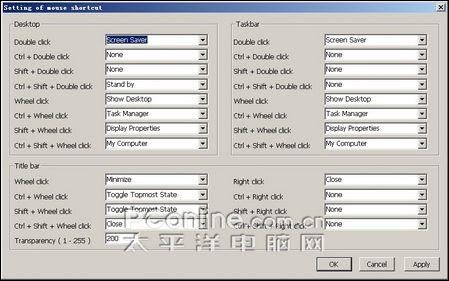
图13 设置鼠标快捷操作
▲ setting of Autoraise (设置窗口自动激活)
开启了这个选项后,在你的鼠标指针移动到未激活窗口的几毫秒后自动激活该窗口。
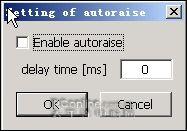
图14 设置窗口自动激活
▲ Manage Window (窗口管理)
在这里 你可以方便的对窗口进行一系列的管理
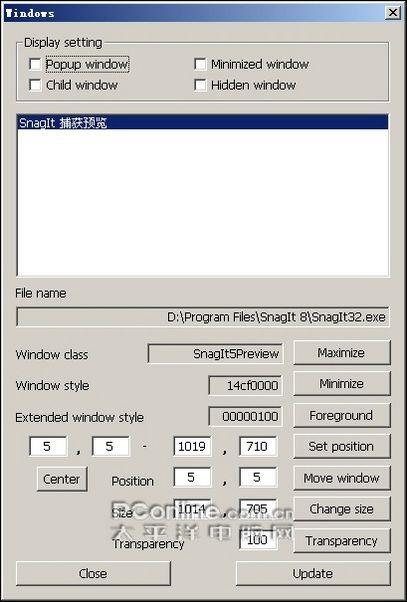
图15 窗口管理选项
在display setting(显示设置)中可以选择显示各种窗口(弹出的窗口、最小化的窗口、子窗口、隐藏窗口)
选中某窗口后你可以选择该窗口的相关操作,比如最大化 最小化 窗口始终前置 设置显示位置 移动窗口到某坐标 改变窗口大小 改变窗口透明度等的操作
在Pitaschio 系统托盘的右键菜单中的工具菜单中还带有三个实用的功能、分别是清洁鼠标,清洁键盘(这里的清洁可不是自动清洁的意思。正确的意思是你选中了它们,鼠标或键盘就会被临时禁用,以方便你清洁的时候不会造成勿按)。而密码生成器可以为你生成随机密码。
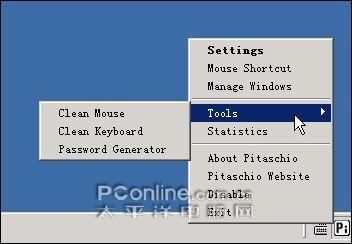
图16 工具选项
| 本文导航: | ||
| ·小块头也有超能力 系统增强软件Pitaschio ·小块头也有超能力 系统增强软件Pitaschio(2) ·小块头也有超能力 系统增强软件Pitaschio(3) | ·小块头也有超能力 系统增强软件Pitaschio(4) ·小块头也有超能力 系统增强软件Pitaschio(5) | |
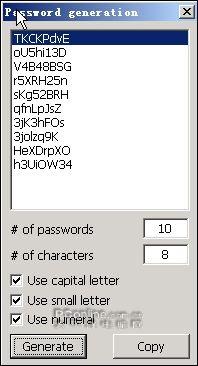
图17 密码生成器
而右键菜单中的Statistics(统计)功能可以让你清楚的知道自己的鼠标指针移动了多少距离,而键盘上的对应按键被按下了多少次。看着自己的鼠标旅程不断增多,才感觉,原来鼠标也“走”了那么长的路
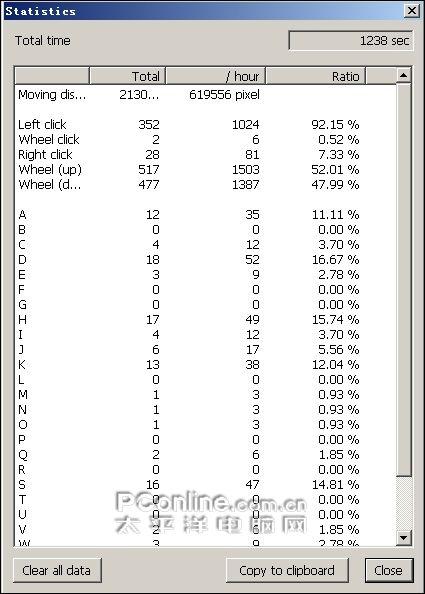
图18 统计功能
▲ Disable (禁用 Pitaschio)
怎么样,这个小家伙的能力还不弱吧,还不赶快把它领回家。让它帮你加速工作效率。
下载:Pitaschio
| 本文导航: | ||
| ·小块头也有超能力 系统增强软件Pitaschio ·小块头也有超能力 系统增强软件Pitaschio(2) ·小块头也有超能力 系统增强软件Pitaschio(3) | ·小块头也有超能力 系统增强软件Pitaschio(4) ·小块头也有超能力 系统增强软件Pitaschio(5) | |
